- ブックシェルフスピーカー すべて ブックシェルフスピーカー
- ワイヤレススピーカー すべて ワイヤレススピーカー
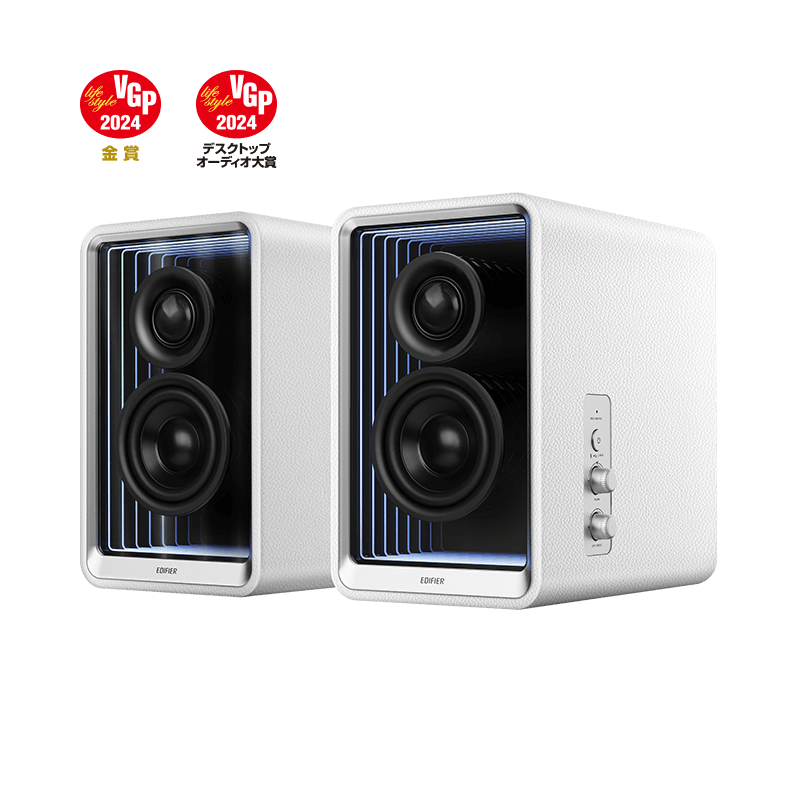
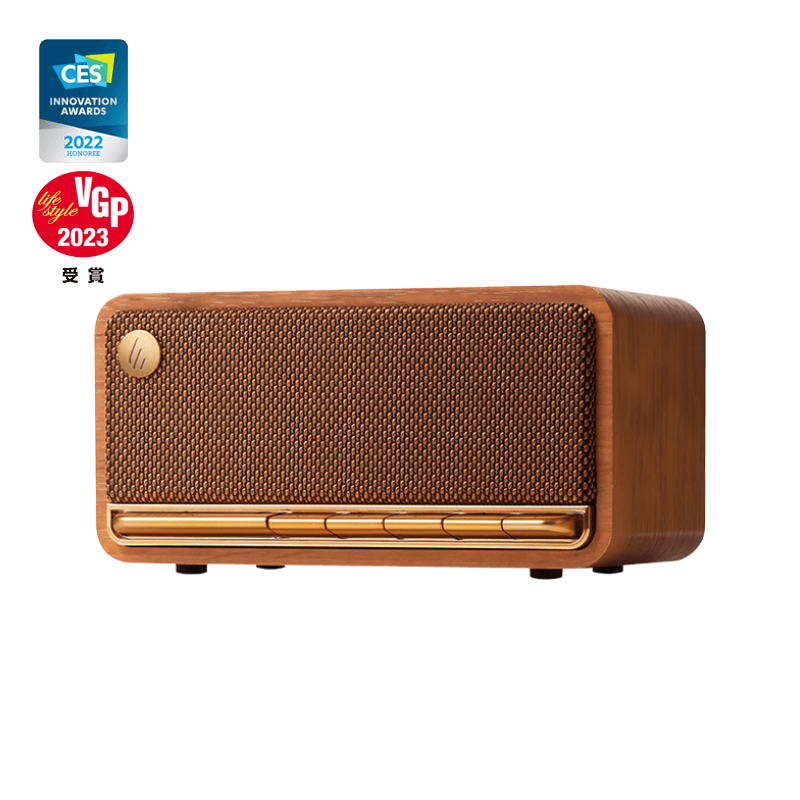
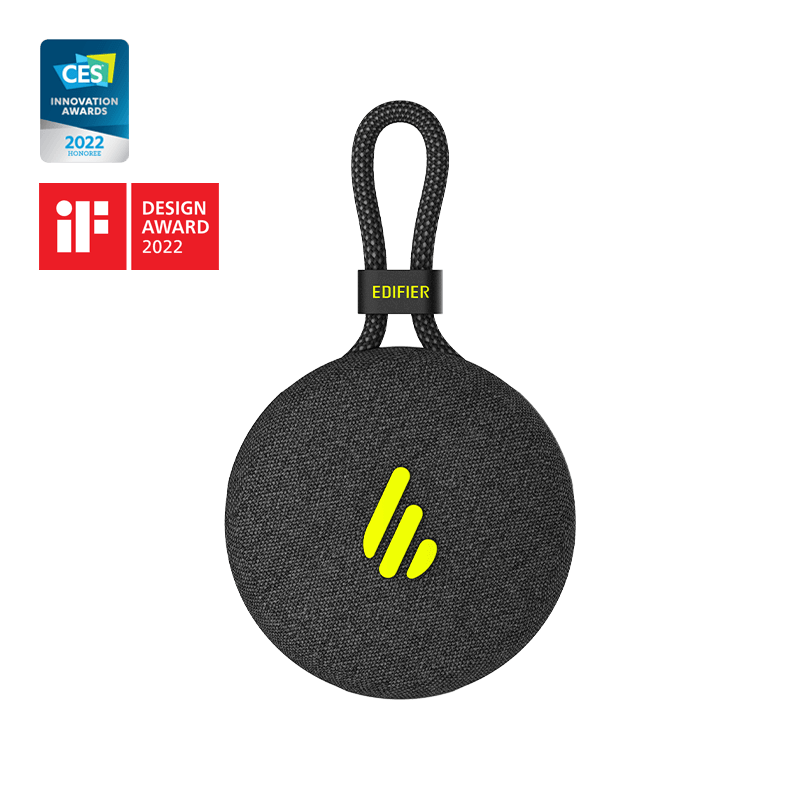
- コンピュータースピーカー すべて コンピュータースピーカー
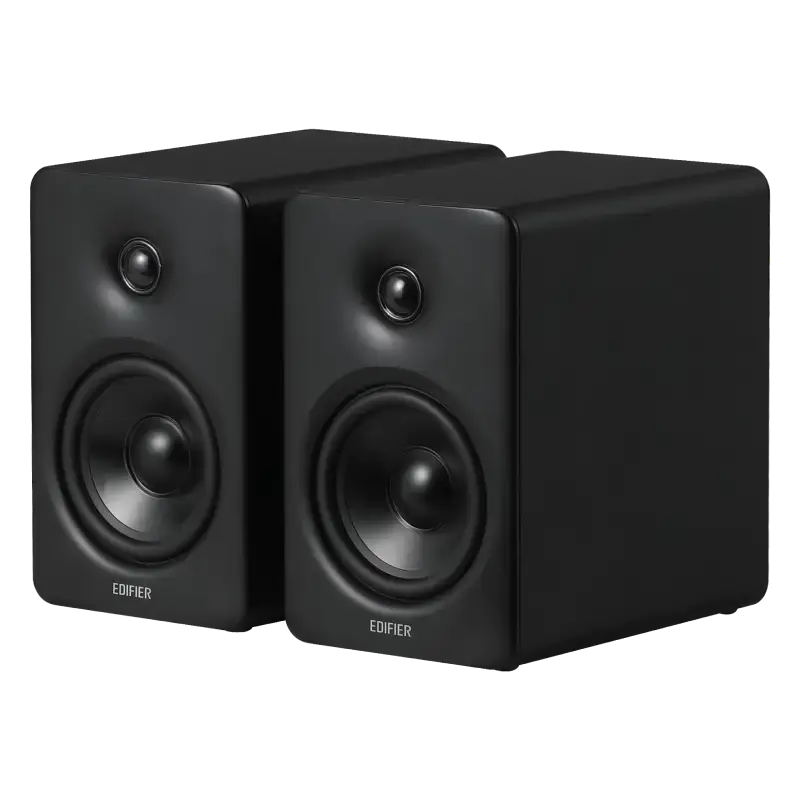

- スタジオモニター すべて スタジオモニター
- サブウーファー すべて サブウーファー


EQは "イコライザー" . Edifier Connect APPのカスタマイズモードは、Edifier Bluetoothスピーカーとヘッドホン向けに特別に設計されたイコライザー (EQ) を提供します. これによりオーディオ出力をゲイン, Qファクター, および周波数設定を調整することで調整できます.
全体として、Edifier APP のイコライザー設定部分にあるゲイン、Qファクター、周波数の設定は、Edifier スピーカーやヘッドホンの音声出力を個人の好みに合わせてカスタマイズできるようにします。Edifier Connect APP を使用すれば、より低音や高音を強調したり、よりバランスの取れた音にしたり、望む音に調整できます。
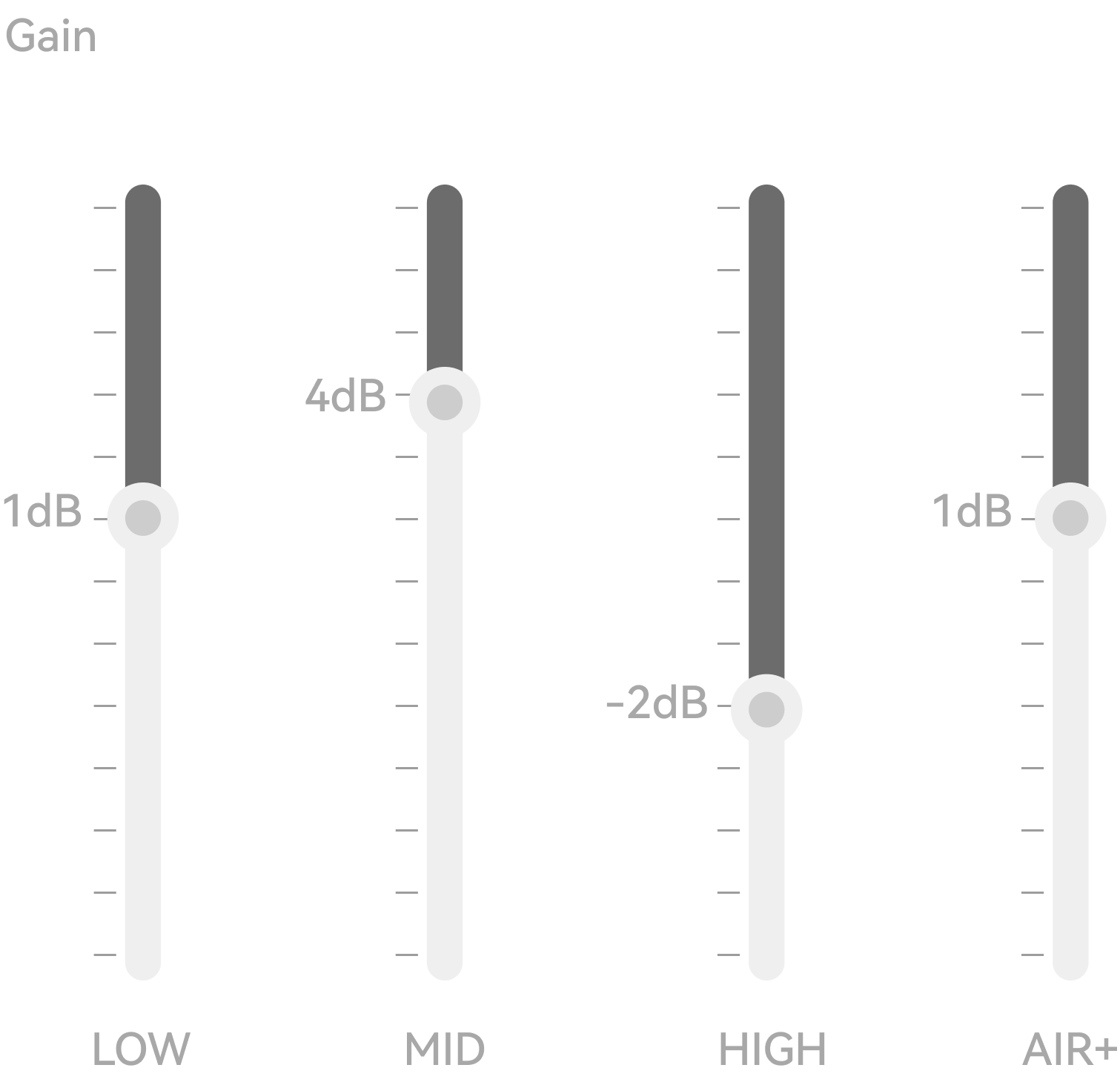
ゲイン: ゲインは、選択した周波数がどの程度追加または削除されるかを制御します。ゲインを上げると追加されるその周波数の量が増え、ゲインを下げるとその周波数がより多く削除されます。異なる周波数帯域ごとにゲインを調整して、特定の周波数を増幅(ブースト)または削減(カット)することができます。
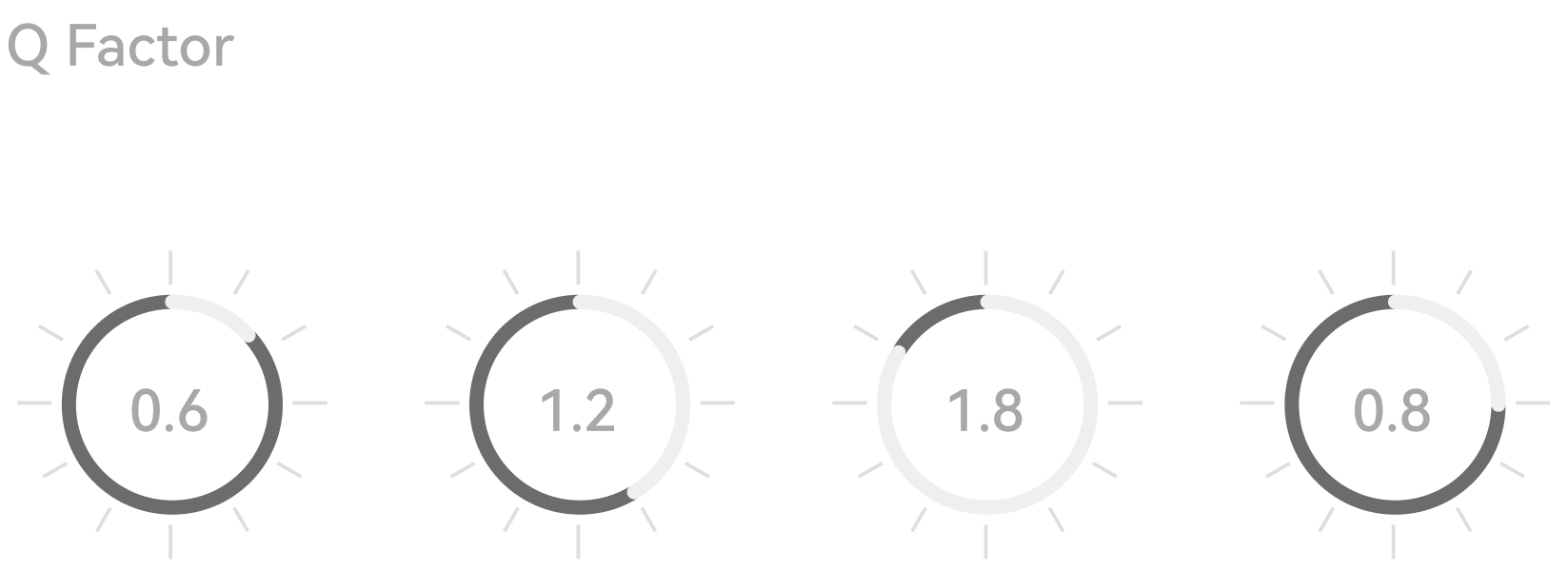
Qファクター: この設定は、イコライザーで影響を与える周波数帯域の幅を調整します。Qファクターは、周波数帯域の幅と中心周波数との比率です。Qファクターが高いとイコライザーが影響する範囲は狭くなり、低いと範囲は広くなります。Qファクターを調整することで、特定の周波数帯域をより精密に狙うことができます。
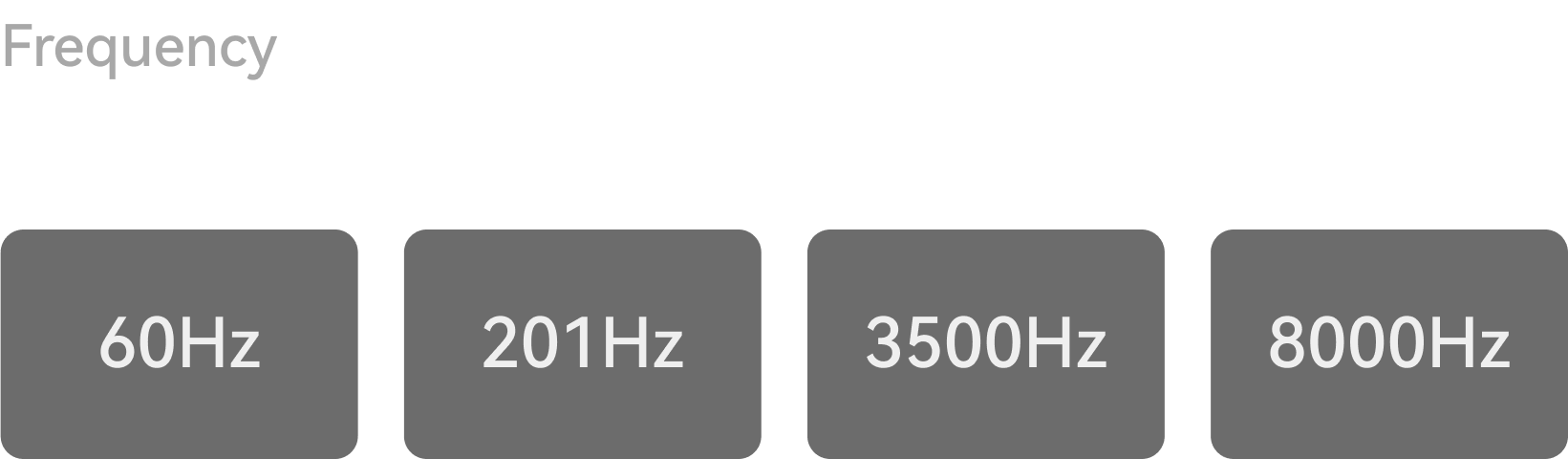
周波数: この設定は、イコライザーで影響を与える特定の周波数帯域を調整します。ブーストやカットしたい特定の周波数帯域を狙って周波数設定を変更できます。
イコライゼーションとは、周波数スペクトル内の特定の周波数(または周波数帯域)を削る(カット)または増幅する(ブーストする)ことです。イコライザー(EQ)はそのスペクトルをセクション(“バンド”と呼ばれる)に分割し、音の一部をカットまたはブーストするために使用します。人間が聴くことのできる音の周波数はおおよそ20 Hz〜20,000 Hzです。
低域 (20 Hz - 250 Hz):
· 20 Hz - 60 Hz: 深くうなるような低音を提供します。
· 60 Hz - 250 Hz: 音に厚みと豊かさを加え、ほとんどの楽器の低域を含みます。
中域 (250 Hz - 4,000 Hz):
· 250 Hz - 2,000 Hz: ボーカルやさまざまな楽器を含む、オーディオコンテンツの大部分を占めます.
· 2,000 Hz - 4,000 Hz: 楽器やボーカルの存在感と輪郭に寄与します.
高域 (4,000 Hz - 20,000 Hz):
· 4,000 Hz - 6,000 Hz: オーディオに明瞭さ、細部、アーティキュレーションを加え、ボーカルや楽器のアタックに影響を与えます.
· 6,000 Hz - 20,000 Hz: 倍音や高周波の詳細を含み、オーディオに輝きと煌めきを与えます.

1.Edifier Connect アプリをインストールする: お使いのモバイル端末で App Store または Google Play Store から Edifier Connect アプリをダウンロードしてインストールしてください.
2.Edifier デバイスに接続する: Edifier Connect アプリを使用してモバイル端末を Edifier の Bluetooth ヘッドホンまたはスピーカーとペアリングします.
3.イコライザー設定に移動する: Edifier デバイスが接続されたら、Edifier Connect アプリを開き、"サウンドエフェクト"ページに移動して、"カスタマイズ済み."を選択します.
4.プリセットEQを追加する: "+"記号をタップし、次に"QRコードをスキャン."を選択します. カメラでコードをスキャンできるように許可してください. スキャンが完了すると、QRコードが正常に追加されたことを示す確認通知が表示されます.
EQを追加すると、カスタマイズされたEQリストで見つけることができます。EQはそこに残り、モードを変更しない限りデバイスを接続するたびに自動的に有効になります."
オーディオ愛好家として、あなたは独自の音楽の嗜好を持っています。今、あなたはカスタマイズしたEQ設定を誰とでも共有できます!
EQをカスタマイズしたら、"その他"ボタンをクリックして"共有"を選択するだけで、あなた専用のQRコードを取得できます。他のユーザーはEdifier ConnectアプリでそのQRコードをスキャンして、高音質の音楽設定を楽しむことができます。
EQのQRコードのスクリーンショットを#edifiercustomizedEQのハッシュタグとともにソーシャルメディアで共有し、他のオーディオ愛好家とつながって音楽のアイデアを交換しましょう。

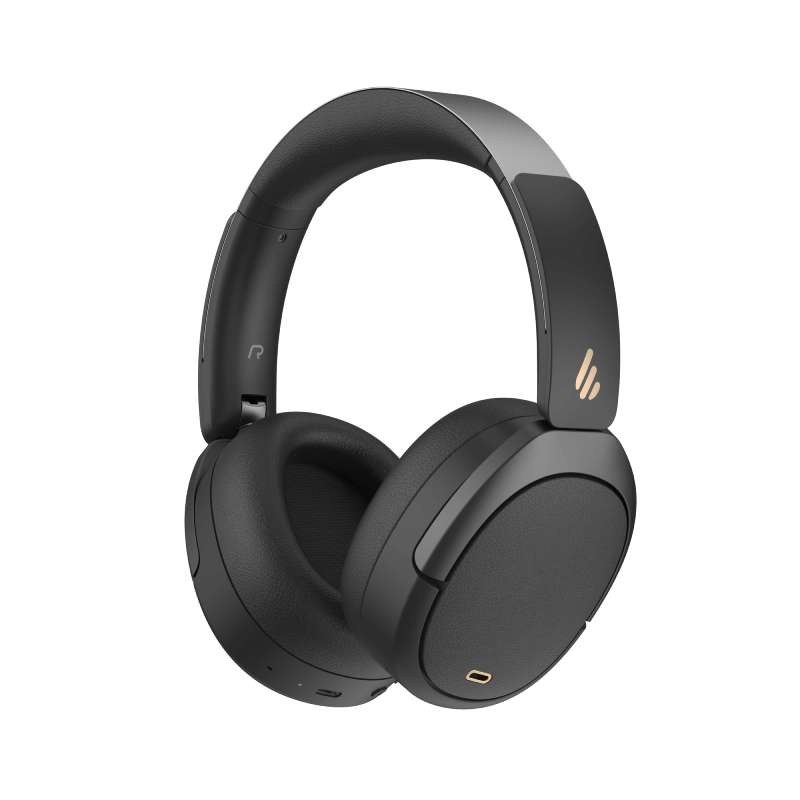
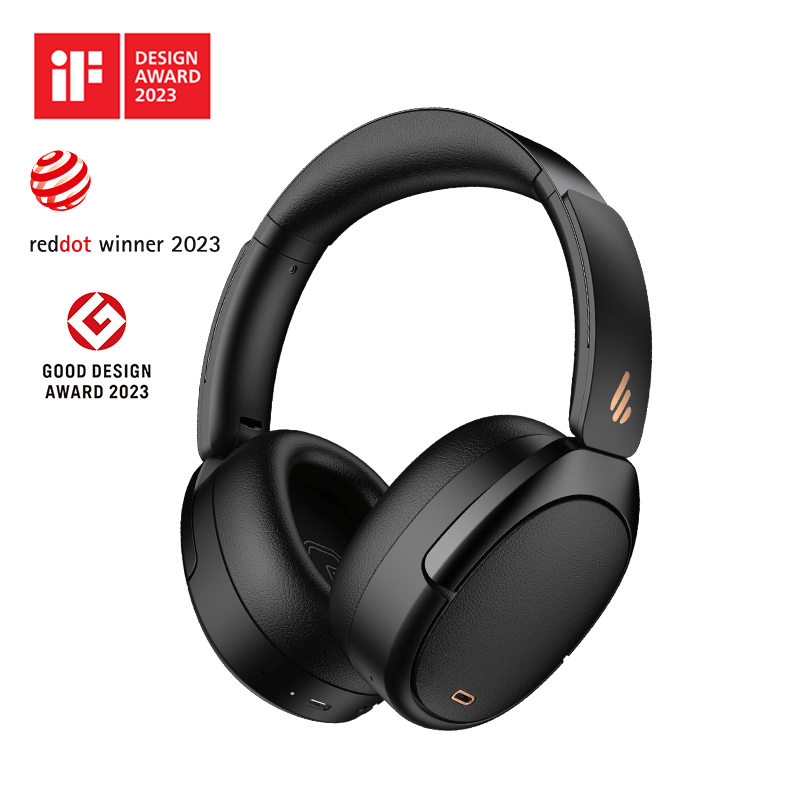
WH500に最適なEQ設定をお試しください
低音を強化しましょう!

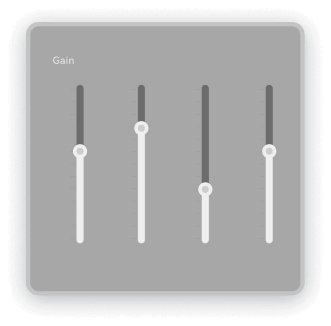
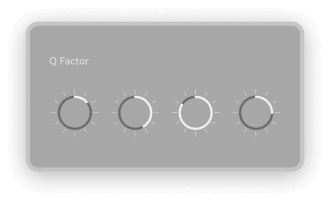
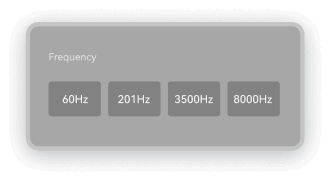
ベース重視のEQ設定

*Edifier Connectアプリで"カスタマイズサウンドエフェクト"を選択し、QRコードをスキャンしてこのEQを追加してください。
オーディオ愛好家として、あなたは独自の音楽の嗜好を持っています。今、あなたはカスタマイズしたEQ設定を誰とでも共有できます!
EQをカスタマイズしたら、"その他"ボタンをクリックして"共有"を選択すると、専用のQRコードを取得できます。他のユーザーはEdifier ConnectアプリでそのQRコードをスキャンして、高音質の音楽設定を楽しめます.
ハッシュタグ #edifierカスタマイズEQ を付けてソーシャルメディアにEQのQRコードのスクリーンショットを共有し、他のオーディオ愛好家と音楽のアイデアを交換しましょう.